 Duck-Proxy
Как включить ВПН на андроиде

«Где на андроиде кнопка ВПН?» — честный вопрос, и ответ на него не такой очевидный, как кажется. В настройках телефона есть раздел VPN, люди заходят туда, видят пустой список и кнопку «Добавить», вписывают туда что-то наугад и, конечно, ничего не работает. Потому что включается ВПН на Android обычно не там.
Попробовать ВПН 3 дня бесплатно
Ниже — как это устроено на самом деле, что нажать в первый раз и как потом включать ВПН за секунду. Названия пунктов зависят от производителя: у Samsung одно, у Xiaomi другое, у «чистого» Android третье. Если не находите пункт, воспользуйтесь поиском в настройках.
Так где же он включается?
В приложении. Современный ВПН на Android — это программа, которая создаёт защищённое подключение через системный механизм. Сама система в этом только посредник: она разрешает приложению работать как ВПН и показывает значок в строке состояния.
Раздел «VPN» в настройках, который лежит в «Сеть и интернет» или в «Подключения», тоже нужен, но для другого. Там видно, какие приложения умеют создавать ВПН, и есть настройки для каждого из них. Включать через него можно, но удобнее из приложения.
А кнопка «Добавить» в этом разделе — для встроенного клиента Android. Он рассчитан на рабочие ВПН компаний: вы вручную вводите адрес сервера, тип подключения, логин и пароль. Ссылка нашей подписки туда не подходит, и не потому, что мы что-то запрещаем: встроенный клиент просто не понимает такие ссылки. Справка Google описывает именно его, поэтому многие и путаются.
Включаем в первый раз
Если приложения и подписки у вас ещё нет, вот весь путь. Он занимает минуты три.
- Подписка. Откройте бота @DuckTunnel_bot, нажмите «Старт», примите правила и нажмите кнопку пробного периода. Три дня бесплатно, карта не нужна.
- Приложение. Нажмите «🚀 Подключиться», вверху выберите Android и приложение — Happ или Incy. Поставьте его по кнопке из Google Play. Если магазин не работает, там же есть «Скачать APK».
- Подписка в приложении. Вернитесь на страницу подписки и нажмите жёлтую кнопку «Добавить в …». Приложение откроется, в нём появится список серверов.
- Кнопка. Выберите «🚀 Авто-выбор» и нажмите большую кнопку подключения.
И тут Android покажет системное окно: приложение запрашивает разрешение на создание ВПН-подключения, с которым оно сможет видеть сетевой трафик. Звучит пугающе, но это стандартный вопрос для любого ВПН, без него подключение просто не создать. Нажмите «ОК». Спросит один раз.
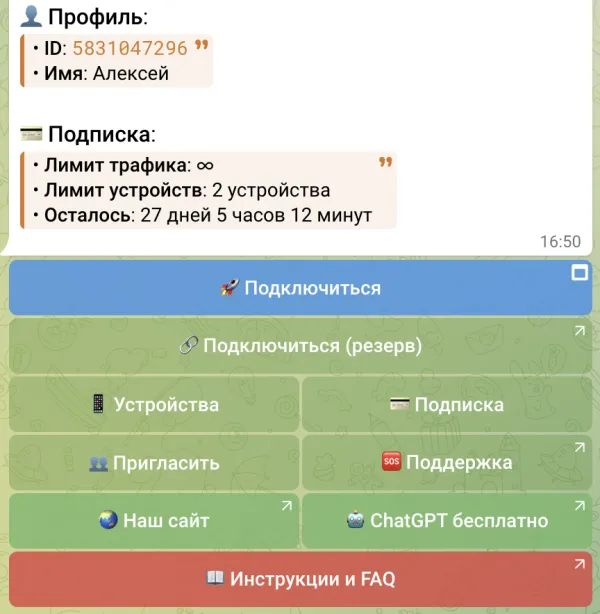
Подробные инструкции с нюансами для каждого приложения — «Happ на андроид» и «Incy на андроид».
Как понять, что ВПН включился?
Первый признак — значок ключа в строке состояния, рядом с часами или значками сети. Второй — уведомление в шторке: там написано, что активно ВПН-подключение, а у многих приложений ещё и скорость или время подключения.
Но значок говорит только о том, что подключение создано. Проверить, что через него идёт трафик, проще всего на нашей странице «Мой IP»: адрес с ВПН и без него должен различаться. Если хочется проверить основательнее, с DNS и WebRTC, — статья «Как проверить, что ВПН работает».
Можно, чтобы он включался сам?
Можно, и на Android это сделано удобно. Функция называется «Постоянный VPN»:
- Откройте «Настройки» → «Сеть и интернет» (на Samsung — «Подключения») → «VPN». Иногда раздел спрятан в «Дополнительно» или «Другие настройки».
- Нажмите шестерёнку рядом с Happ или Incy.
- Включите «Постоянный VPN».
После этого Android сам поднимает подключение после перезагрузки и обрывов сети. Если ВПН упал, в шторке висит уведомление, которое не смахнуть, пока подключение не восстановится. Так это описано в документации Android.
Рядом обычно есть второй переключатель — «Блокировать соединения без VPN». Мы бы не включали его без необходимости: при любом обрыве ВПН интернет пропадёт совсем. Это полезно, если вам принципиально, чтобы ничего не ушло мимо туннеля, но многим это кажется поломкой.
«Постоянный VPN» может быть включён только у одного приложения. Если вы когда-то ставили его другому ВПН, сначала выключите там, иначе система будет возвращать старый.
А как выключить, когда нужно в банк?
С весны 2026 года этот вопрос стал очень практичным. Банки, маркетплейсы и другие крупные сервисы и раньше капризничали с зарубежными адресами, а по данным «Коммерсанта», Минцифры рекомендовало платформам ограничивать пользователей с включённым ВПН. Поэтому выключать ВПН придётся чаще, чем хотелось бы.
Способы, от самого быстрого:
- Уведомление в шторке. Потяните шторку, нажмите на уведомление ВПН — откроется приложение, там кнопка отключения.
- Плитка в быстрых настройках. Многие ВПН-клиенты умеют добавлять свою кнопку в шторку. Нажмите карандаш в быстрых настройках и посмотрите, есть ли среди доступных плиток ваше приложение. Если есть — включать и выключать ВПН можно в одно касание.
- В самом приложении. Та же большая кнопка.
Если включён «Постоянный VPN», после выключения система может поднять ВПН снова. Тогда для банка надёжнее другой путь — раздельное туннелирование, если оно есть в вашем приложении: пункт может называться «Раздельное туннелирование», «Per-App Proxy» или «Приложения в обход VPN». Отметьте там банк, и он будет ходить мимо ВПН. Но некоторые банки замечают сам факт включённого ВПН на телефоне, и тогда помогает только полное выключение. Подробно — «Госуслуги и банки через ВПН».
Нажимаю кнопку, а ВПН не включается
Короткий список того, что мешает включиться на Android чаще всего:
- Работает другой ВПН. На телефоне одновременно может быть только одно ВПН-подключение, и новое выключает старое. Блокировщики рекламы и «ускорители» тоже считаются. Загляните в раздел «VPN» в настройках и отключите лишнее.
- Вы нажали «Отмена» в окне разрешения. Нажмите кнопку подключения ещё раз — окно появится снова.
- Вместо серверов надписи. «⌛ Подписка истекла», «Limit of devices reached» — это подсказки от подписки. Что с ними делать, написано в «ВПН не работает на андроиде».
- Мобильный интернет с белыми списками. Обычные серверы при них молчат, нужны серверы из группы «🌏 Белые списки» с пометкой «Только LTE».
Если ВПН включается, а потом сам пропадает, это уже вопрос батареи и фоновых ограничений: про это — «ВПН отключается сам».
А на телевизоре с Android?
Телевизоры и приставки на Android TV и Google TV — тоже Android, и ВПН на них включается по тому же принципу: через приложение. Разница в удобстве. Вбивать ссылку подписки пультом мучительно, поэтому проще всего так: на телефоне откройте в боте «🚀 Подключиться», нажмите QR-код внизу страницы и отсканируйте его приложением на телевизоре.
Системное окно с разрешением на ВПН появится и на телевизоре, его тоже нужно подтвердить. А «Постоянный VPN» на телевизорах бывает не всегда: многие оболочки прячут или убирают этот раздел. Пошагово для телевизоров — «Happ на телевизор».
Рабочий профиль: почему ВПН не видят рабочие приложения
Если на телефоне есть рабочий профиль — приложения с портфелем на иконке, — учтите, что это отдельный мир. ВПН в Android работает в пределах профиля: включили в личном, рабочие приложения его не используют, и наоборот. Плюс рабочий профиль может подчиняться правилам организации, которые ограничивают ВПН. Ставьте Happ или Incy в личный профиль и не пытайтесь обойти рабочие правила.
Включить ВПН на втором телефоне или планшете
Та же подписка работает на нескольких устройствах — столько, сколько одновременно разрешает тариф: 1, 2 или 3. Откройте бота на втором устройстве и нажмите «🚀 Подключиться», дальше всё так же. Или на первом телефоне откройте страницу подписки, нажмите QR-код и отсканируйте его приложением на втором.
Если на новом устройстве вместо серверов появилось «Limit of devices reached», все места заняты. Отвяжите старое устройство в «📱 Устройства» или перейдите на тариф побольше. Цены и тарифы — на странице «Тарифы».
Включить ВПН на андроиде — это одна кнопка в приложении и одно «ОК» в первый раз. Если подписки у вас ещё нет, возьмите пробные три дня в @DuckTunnel_bot и проверьте, как работает в вашей сети.
Частые вопросы
Где в андроиде включить ВПН?
Обычно в самом ВПН-приложении: там большая кнопка подключения. Системный раздел тоже есть — «Настройки» → «Сеть и интернет» или «Подключения» → «VPN», но в нём в основном управляют уже установленными ВПН, а не включают новый.
Можно включить ВПН в настройках Android без приложения?
Встроенный ВПН Android рассчитан на рабочие сети с классическими протоколами и вводом сервера, логина и пароля. Ссылку подписки туда не вставить, для неё нужно приложение — Happ или Incy.
Как сделать, чтобы ВПН включался сам?
В настройках ВПН Android нажмите шестерёнку у приложения и включите «Постоянный VPN». Тогда подключение будет подниматься само после перезагрузки и обрывов сети.
Как выключить ВПН на андроиде?
Нажмите кнопку подключения в приложении ещё раз или нажмите на уведомление ВПН в шторке. Если включён «Постоянный VPN», система будет поднимать ВПН снова — выключите эту настройку.
Почему значок ключа горит, а сайты не открываются?
Подключение создано, но трафик по нему не идёт. Обновите подписку, выберите другой сервер и проверьте, нет ли второго ВПН. Подробно — в статье «ВПН включён, а интернет не работает».
Это бесплатно?
Приложения Happ и Incy бесплатные. Подписка Duck-Proxy платная, первые 3 дня — бесплатно, карта для пробного периода не нужна.