 Duck-Proxy
ВПН не подключается или не работает: что делать

Нажимаете «подключить», а кружок крутится и крутится. Или ВПН вроде включился, значок горит, но ни один сайт не открывается. В такие моменты хочется сразу всё удалить и поставить заново.
Попробовать ВПН 3 дня бесплатно
Не спешите. Почему не работает ВПН — вопрос, на который почти всегда находится ответ за пару минут, а причин на самом деле немного. Ниже тот же порядок, в котором проверяет наша поддержка: сверху вниз, от простого к сложному. Большинство проблем отсекается уже на первых трёх шагах.
Почему не работает ВПН — коротко
Если нет времени читать всё, вот пять причин, на которые приходится почти всё, что нам пишут в поддержку. Идут по убыванию частоты.
- Закончилась подписка. Серверы молча перестают отвечать, а выглядит это как «ВПН сломался». Смотрите шаг 1.
- В приложении старый список серверов. Сервер поменял адрес, а приложение об этом не знает. Лечится обновлением подписки — шаг 2.
- Сервер не подходит к вашей сети. Бывает, что на домашнем Wi-Fi работает один, а на мобильном — другой. Шаги 3 и 4.
- Телефон сам выключает ВПН. Экономия батареи на Android и некоторые настройки iPhone усыпляют приложение в фоне. Шаг 6.
- Мешает кто-то ещё. Второй ВПН, антивирус, «Частный DNS» или прокси в браузере. Шаг 7.
Если вы уже знаете, какая у вас ситуация, листайте сразу к нужному шагу. Если нет — идите по порядку, это займёт минут пять.
Не работает вообще любой ВПН — так бывает?
Бывает, и это важная подсказка. Если вы перепробовали два-три разных сервиса и ни один не подключается, проблема почти наверняка не в них, а в сети, через которую вы выходите в интернет.
Самый частый случай последних месяцев — белые списки на мобильном интернете. Оператор пропускает только разрешённые сайты: Госуслуги, банки, маркетплейсы. Всё остальное, включая обычные ВПН-серверы за рубежом, просто не открывается. Проверить легко: выключите ВПН и попробуйте открыть любой иностранный сайт. Если банк открывается, а он — нет, у вас белые списки. Что это такое и как с ними жить, мы подробно разобрали в статье «Белые списки на мобильном интернете», а серверы, которые работают в таком режиме, описаны на странице «Обход белых списков».
Второй вариант — сеть, где ВПН запрещён правилами: корпоративный Wi-Fi, гостиница, некоторые кафе. Там часто помогает переключиться на мобильный интернет. И третий — сбой у самого оператора: тогда не работает ничего, и ВПН тут ни при чём.
Сначала поймите, что именно сломалось
«Не подключается» — это три разные беды, и лечатся они по-разному. Присмотритесь, какая у вас:
- Кнопка крутится и не включается, у серверов вместо пинга прочерк или ошибка. Приложение не может достучаться до сервера.
- ВПН включён, значок ключа горит, но сайты не грузятся. Туннель поднялся, а трафик по нему не идёт.
- Всё работает, а через какое-то время отваливается само. Здесь почти всегда виноват телефон, а не сервер.
И ещё одна проверка, которую мы просим сделать первой: выключите ВПН и откройте любой сайт. Если без ВПН интернета тоже нет, проблема не в ВПН, а в сети — тут поможет статья «Не работает мобильный интернет». Если без ВПН сайты открываются, а с ним нет, идём дальше.
Шаг 1. А подписка вообще жива?
Банально, но с этого стоит начать. Когда срок подписки закончился, серверы перестают работать — и выглядит это ровно как «ВПН не подключается».
У Duck-Proxy статус видно прямо в главном меню бота: у неактивной подписки там написано «СРОК ДЕЙСТВИЯ ИСТЕК». Бот заранее напоминает об окончании, за 3, 2 и 1 день, но уведомления легко пропустить, если чат с ботом в архиве. Продлите подписку в разделе «💳 Подписка» → «🔄 Продлить». Ссылка при этом не меняется, перенастраивать приложение не придётся. Пробные 3 дня, кстати, заканчиваются точно так же.
Вместо стран в списке какие-то надписи — что они значат?
Самая полезная подсказка, которую почти никто не читает. Когда с подпиской что-то не так, сервис подменяет список серверов строками-пояснениями. Подключиться к ним нельзя, зато они прямо говорят, в чём дело:
- «⌛ Подписка истекла» и «🔄 Продлите подписку на сайте или в боте» — закончился срок. Продлите и обновите подписку в приложении.
- «Limit of devices reached» — подписка уже стоит на всех устройствах, которые разрешает тариф. Нужно отвязать лишнее, об этом шаг 5.
- «App not supported» — приложение не передаёт идентификатор устройства, а подписке он нужен. Так бывает со сторонними и старыми клиентами. Обновите Happ до последней версии или поставьте Incy.
- «❌ Подписка отключена» — подписку приостановили. Сами вы это не исправите, напишите в поддержку.
Бывает и так, что список вообще пустой или приложение пишет, что не смогло загрузить подписку. Значит, оно не достучалось до сайта сервиса. Чаще всего это мобильный интернет с белыми списками: подключитесь к Wi-Fi и обновите подписку ещё раз. А если в боте не открывается само окно «🚀 Подключиться», нажмите «🔗 Подключиться (резерв)» — та же подписка откроется в браузере, с кнопками «Добавить в …», «Копировать» и QR-кодом.
Шаг 2. Обновите подписку в приложении
Серверы время от времени добавляются и меняются. Если в приложении остался старый список, часть стран может просто не отвечать.
В Happ и Incy нажмите круговую стрелку рядом с подпиской или потяните список вниз. Сами приложения делают это раз в сутки, но ждать незачем.
Держите в приложении одну подписку. Старые подписки и ключи от других сервисов только путают: легко подключиться к чужому мёртвому серверу и решить, что не работает наш.
Шаг 3. Попробуйте другой сервер
Выберите «🚀 Авто-выбор» — приложение само найдёт быстрый рабочий сервер. Если вам нужна конкретная страна и она не подключается, попробуйте соседнюю. Один сервер может быть недоступен из вашей сети, а другой работать без проблем.
И ошибка, которую мы видим регулярно: человек выбрал сервер из группы «🌏 Белые списки», а сидит дома на Wi-Fi. Эти серверы сделаны под мобильный интернет, в приложении у них в названии так и написано — «Только LTE». На Wi-Fi они могут не работать вовсе. Дома и в офисе выбирайте «🚀 Авто-выбор».
Шаг 4. Дома работает, на улице нет — или наоборот
Переключитесь с мобильного интернета на Wi-Fi или наоборот и посмотрите, что изменилось.
На мобильном не работает, на Wi-Fi работает
Если при этом без ВПН открываются только Госуслуги, банки, маркетплейсы и ВКонтакте, а остальное молчит, почти наверняка у оператора включены белые списки. Обычные серверы в таком режиме бессильны: до зарубежного адреса трафик просто не доходит. Выберите сервер из группы «🌏 Белые списки» — они как раз для этого.
Если же без ВПН мобильный интернет работает полностью, а с ВПН нет — обновите подписку, попробуйте «🚀 Авто-выбор» и пару стран. Не помогло — напишите в поддержку оператора и регион: ограничения у операторов отличаются, и нам это важно знать.
Иногда помогает простое переподключение к сети: включите и выключите режим полёта. Телефон заново зарегистрируется у оператора.
На Wi-Fi не работает, на мобильном работает
Тут подозреваемых несколько. В кафе, гостинице, метро и аэропорту Wi-Fi часто требует входа через отдельную страницу. Пока вы её не прошли, ВПН подключиться не сможет: выключите его, откройте любой сайт, пройдите вход и только потом включайте ВПН обратно.
Дома и в офисе мешать может сам роутер или провайдер: родительский контроль, фильтрация, «защита от угроз». Корпоративные сети нередко режут ВПН намеренно. Проверить просто: если на мобильном интернете то же устройство подключается, дело в Wi-Fi. Попробуйте другой сервер, а если сеть рабочая — тут уже вопрос к администратору.
Не работает нигде
Значит, причина не в сети, а в подписке, приложении или настройках устройства. Вернитесь к шагу 1, а потом проверьте шаги 5–7.
Шаг 5. Может, закончились места в тарифе?
Если вы подключаете новое устройство, а тариф рассчитан на меньшее количество, новое устройство серверы не получит. С ВПН всё в порядке — просто все места заняты. В приложении это выглядит как строка «Limit of devices reached» вместо стран.
Откройте в боте «📱 Устройства», нажмите на устройство, которым больше не пользуетесь, и подтвердите удаление. Место освободится сразу. Потом обновите подписку на новом устройстве. Подробнее о том, сколько устройств можно подключить к ВПН, — в статье «Сколько устройств можно подключить».
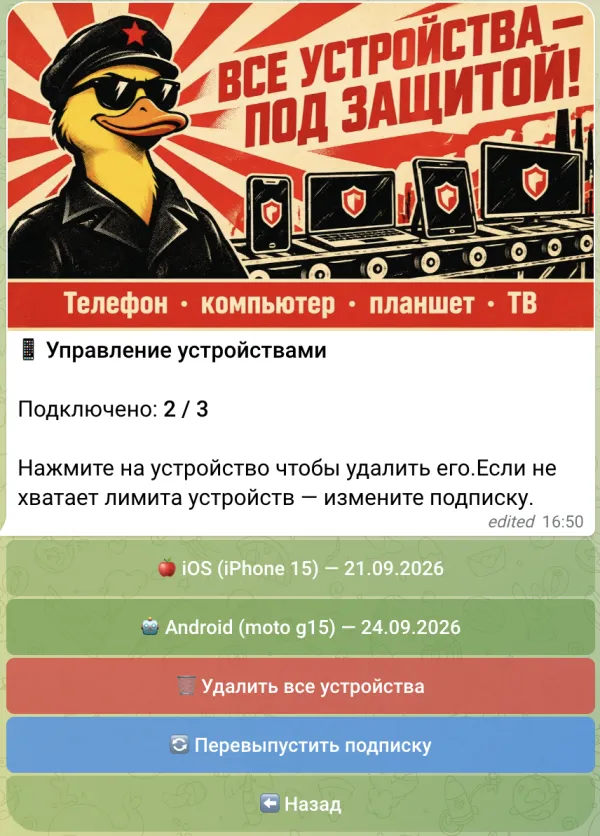
Частая история: человек купил новый телефон, а старый так и остался в списке. Тариф ограничивает, сколько устройств работают одновременно, так что лишнее проще отвязать сразу, а не ждать ошибки. Короткие ответы именно по нашему сервису — в статье «Duck VPN не работает: что делать».
Шаг 6. ВПН отключается сам — через полчаса или в кармане
Это не сервер, это телефон. Android и iOS любят закрывать фоновые приложения ради экономии заряда, и ВПН попадает под раздачу — соединение пропадает через какое-то время.
Android
- «Настройки» → «Приложения» → Happ или Incy → «Батарея» → «Без ограничений». На Xiaomi, Huawei, Samsung и других оболочках пункт может называться иначе, но смысл тот же: разрешить работу в фоне.
- В настройках ВПН Android (обычно «Подключения» или «Сеть и интернет» → «VPN» → шестерёнка у приложения) можно включить «Постоянный VPN». Тогда соединение поднимется само после перезагрузки или обрыва.
- Рядом есть переключатель «Блокировать соединения без VPN». Если он включён, а ВПН отключился, интернета не будет совсем. Это не поломка, так задумано, — просто помните про эту галочку.
- Если включён «Частный DNS» с адресом блокировщика рекламы, на время проверки поставьте «Автоматически». Такие DNS иногда конфликтуют с ВПН.
iPhone и iPad
- При первом подключении iOS спрашивает разрешение добавить конфигурацию VPN. Если вы тогда нажали «Не разрешать», ВПН не включится: удалите подписку из приложения и добавьте заново, на этот раз нажав «Разрешить».
- Загляните в «Настройки» → «Основные» → «VPN и управление устройством». Конфигурации старых ВПН-приложений лучше удалить, чтобы они не перехватывали подключение.
- Если ВПН отваливается именно в режиме энергосбережения, выключите его. И не смахивайте ВПН-приложение из списка открытых.
Подробные проверки для каждой системы — «ВПН не работает на андроиде» и «ВПН не работает на айфоне».
И на любом телефоне проверьте дату и время: должно стоять «Автоматически». Защищённые соединения не любят, когда часы на устройстве сильно спешат или отстают.
Шаг 7. Кто-то ещё мешает: антивирус, файрвол, второй ВПН
Одновременно на устройстве работает только один ВПН. На телефоне ему мешают другие ВПН-приложения, «ускорители интернета» и блокировщики рекламы, которые сами работают как ВПН. Два таких приложения друг с другом не уживаются — отключите лишнее на время проверки.
На компьютере подключение может блокировать антивирус или файрвол. Отключите их на пару минут и проверьте. На Windows запустите приложение от имени администратора: правый клик по ярлыку → «Запуск от имени администратора». Без этих прав клиент не может создать виртуальный сетевой адаптер.
Отдельная история — когда в браузере всё открывается, а Discord, игра или мессенджер не подключаются. Скорее всего, клиент работает в режиме системного прокси, который учитывают не все программы. Переключите его в режим, где через ВПН идёт весь трафик компьютера, обычно он называется TUN. Как это сделать в Happ, мы расписали в статье «Happ для ПК», а общие советы для компьютера — на странице «VPN для компьютера».
ВПН включён, а банк или маркетплейс не пускает
Сначала хорошая новость: с ВПН, скорее всего, всё в порядке. С весны 2026 года Минцифры требует от банков, маркетплейсов и крупных сервисов не пускать пользователей с включённым ВПН (Коммерсантъ), и многие так и делают — приложение пишет об ошибке, просит выключить ВПН или просто не грузится.
Что делать: выключите ВПН, пока пользуетесь банком или магазином, а потом включите обратно. Подробно, в том числе про Сбер, СБП и ограниченный вход, — в статье «Сбербанк не работает с ВПН».
Почему ВПН включён, но не работает?
Это, пожалуй, самый частый вопрос в поддержку, и звучит он обычно так: «подписка активна, время правильное, а не работает». Если вы уже прошли шаги 1–7, остаётся немного вариантов.
Список серверов устарел, хотя подписка жива. Продление и обновление — разные вещи. Нажмите круговую стрелку в приложении, даже если обновляли вчера.
Сервер «закрыл соединение», хотя пинг есть. Пинг — это короткая проверка, что сервер откликается. Само подключение может обрываться уже после неё: так часто выглядит фильтрация в сети оператора. Выберите другой сервер или «🚀 Авто-выбор», а на мобильном интернете при белых списках — группу «🌏 Белые списки».
Приложение просит повторную авторизацию. Это формулировка самого приложения, а не наша кнопка. Что она обычно значит и как это исправить, мы разобрали в статье «Duck VPN не работает».
Если ничего из этого не подошло, сделайте скриншот списка серверов и напишите нам — по нему обычно сразу видно, в чём дело.
А что значат эти ошибки?
Иногда приложение или браузер пишет что-то непонятное. Вот что попадается чаще всего и как это читать:
- Пинг «timeout», «-1» или прочерк у сервера. Сервер не ответил за отведённое время. Это не всегда значит, что он лежит: возможно, именно из вашей сети до него не добраться. Пробуйте другой сервер или другую сеть.
- «context deadline exceeded» или «i/o timeout» в журнале подключения. То же самое по-английски: ответа не дождались. Лечится так же.
- «connection reset by peer» или «EOF». Соединение началось, но его оборвали по дороге. Часто так выглядит фильтрация в сети оператора. Обновите подписку и попробуйте «🚀 Авто-выбор», а на мобильном — «🌏 Белые списки».
- В браузере «ERR_CONNECTION_TIMED_OUT» или «Не удаётся получить доступ к сайту» при включённом ВПН. Туннель поднят, но трафик не идёт. Смените сервер, проверьте, не мешает ли второй ВПН или «Частный DNS».
- Сайт пишет «недоступен в вашей стране», хотя ВПН включён. Сайт видит российский адрес. Проверьте, что ВПН действительно подключён, а на компьютере — что программа идёт через ВПН (см. про режим TUN выше). Иногда помогает открыть сайт во вкладке инкогнито: он мог запомнить прошлый визит без ВПН.
Подключается, но всё еле ползёт
Сначала измерьте скорость без ВПН. Если и без него медленно, дело в самом интернете: слабый сигнал, перегруженный Wi-Fi, вечерний час пик у провайдера.
Если медленно только с ВПН — выберите «🚀 Авто-выбор» или страну поближе. Не помогло — напишите нам, какой сервер и в какое время тормозил: по этим данным проще найти причину.
Ничего не помогло — пишите нам
В боте есть кнопка «🆘 Поддержка», откроется чат с техподдержкой. Чтобы мы помогли быстрее, сразу напишите:
- устройство и приложение (например, iPhone, Happ), версию приложения, если знаете;
- Wi-Fi или мобильный интернет, оператор и регион;
- какой сервер выбран и что именно происходит: не включается, включается без интернета или отваливается;
- с какого времени так и что вы уже попробовали из этой статьи;
- скриншот списка серверов в приложении — по нему часто сразу видно причину.
С таким сообщением не придётся тратить время на уточняющие вопросы. Сравните «впн не работает» и «iPhone, Happ, мобильный интернет, с утра не подключается ни один сервер, на Wi-Fi всё нормально». Во втором случае мы почти сразу понимаем, куда смотреть.
Шпаргалка: что видите и куда смотреть
| Симптом | Вероятная причина | Куда смотреть |
|---|---|---|
| Вместо стран надписи | Срок, лимит устройств, старое приложение | Раздел про надписи |
| Нет пинга ни у одного сервера | Подписка истекла или лимит устройств | Шаги 1, 5 |
| Работает на Wi-Fi, не работает на мобильном | Белые списки | Шаг 4 |
| Работает на мобильном, не работает на Wi-Fi | Вход в сеть, фильтр роутера, сервер «Только LTE» | Шаги 3, 4 |
| Подключается, но сайты не открываются | Сервер недоступен или устаревший список | Шаги 2, 3 |
| Новое устройство не подключается | Лимит устройств | Шаг 5 |
| Отключается через 10–30 минут | Экономия батареи | Шаг 6 |
| Банк или маркетплейс не пускает с ВПН | Ограничение со стороны сервиса | Выключить ВПН на время |
| На компьютере браузер работает, Discord нет | Режим системного прокси | Шаг 7 |
Сохраните страницу в закладки — когда ВПН снова не подключается, искать её будет некогда. А если вы ещё не с нами, проверить серверы в своей сети можно бесплатно: 3 дня в @DuckTunnel_bot.
Частые вопросы
Почему не работает ВПН?
Чаще всего по одной из пяти причин: закончилась подписка, приложение держит старый список серверов, выбранный сервер не подходит к вашей сети, телефон усыпляет ВПН в фоне или мешает второй ВПН. Проверяйте в этом порядке — так быстрее всего.
Что делать, если не работает вообще любой ВПН?
Если не подключается ни один сервис, дело почти наверняка в сети, а не в ВПН. Проверьте, открываются ли сайты без ВПН. Если на мобильном интернете открываются только Госуслуги, банки и маркетплейсы — у оператора включены белые списки, и нужны серверы, которые с ними работают.
Почему ВПН не включается после оплаты?
Приложение ещё не знает о продлении. Обновите подписку в Happ или Incy — круговая стрелка или потянуть список вниз. Ссылка после оплаты не меняется, заново добавлять её не нужно.
Почему VPN подключён, но интернет не работает?
Обычно сервер недоступен из вашей сети или в приложении устаревший список серверов. Обновите подписку и выберите «🚀 Авто-выбор» или другую страну. Если вы на мобильном интернете и открываются только Госуслуги и банки — переключитесь на серверы «🌏 Белые списки».
Почему VPN работает на Wi-Fi, но не на мобильном?
Скорее всего, оператор включил белые списки. Тут нужны серверы, которые работают в таком режиме, — у Duck-Proxy это группа «🌏 Белые списки».
VPN постоянно отключается на телефоне — почему?
Телефон экономит батарею и закрывает приложение в фоне. Разрешите ВПН-приложению работать без ограничений батареи — и обрывы прекратятся.
Что значит «Limit of devices reached» вместо серверов?
Подписка уже работает на всех устройствах, которые разрешает тариф. Отвяжите лишнее в боте: «📱 Устройства» → устройство → «✅ Да, удалить», затем обновите подписку в приложении.
У всех серверов нет пинга — сервис упал?
Чаще всего нет. Если пинга нет вообще ни у одного сервера, посмотрите на их названия: там может быть написано «⌛ Подписка истекла» или «Limit of devices reached». Если названия обычные — обновите подписку и переключитесь между Wi-Fi и мобильным интернетом.
На компьютере браузер работает через ВПН, а Discord и игры — нет. Почему?
Клиент, скорее всего, работает в режиме системного прокси, а его слушаются не все программы. Переключите приложение в режим, где через ВПН идёт весь трафик (обычно он называется TUN), и запустите его от имени администратора.
Почему ВПН включён, но не работает?
Значок горит, а сайты не открываются — значит, туннель поднялся, но трафик по нему не идёт. Чаще всего в приложении старый список серверов или выбранный сервер недоступен из вашей сети. Обновите подписку, выберите «🚀 Авто-выбор», а на мобильном интернете при белых списках — сервер из группы «🌏 Белые списки».
Подписка активна, время правильное, а ВПН всё равно не работает — что ещё проверить?
Обновите подписку в приложении, попробуйте 2–3 других сервера и другую сеть (Wi-Fi или мобильный). Выключите второй ВПН, блокировщик рекламы и «Частный DNS». Если приложение пишет про повторную авторизацию — разбор в статье «Duck VPN не работает».
Сервер закрыл соединение, хотя пинг есть, — почему?
Пинг в приложении — короткая проверка, что сервер откликается. Само соединение может обрываться уже после неё: так часто выглядит фильтрация в сети оператора. Обновите подписку и выберите другой сервер или «🚀 Авто-выбор», а на мобильном при белых списках — «🌏 Белые списки».
Банк или маркетплейс не открывается с включённым ВПН — это сбой?
Скорее всего, нет. Многие банки и маркетплейсы по требованию Минцифры намеренно не пускают пользователей с включённым ВПН. Выключите ВПН на время, пока пользуетесь таким приложением.