 Duck-Proxy
Happ на ПК: установка на Windows и Mac

Телефон с ВПН у вас уже есть, а за компьютером снова крутится YouTube и молчит Discord. Знакомо: с этим в поддержку приходят постоянно. Хорошая новость в том, что тот же Happ, что стоит на телефоне, нормально живёт и на Windows, и на Mac, и даже на Linux.
Попробовать ВПН 3 дня бесплатно
На компьютере он работает как системный ВПН. Через него идут браузер, Discord, игровые лаунчеры, Telegram Desktop. Ниже — как его поставить, как добавить подписку за минуту, даже если Telegram на компьютере нет, и куда смотреть, когда что-то не завелось.
Что понадобится до начала
Совсем немного. Компьютер на Windows 10/11, Mac или Linux. Подписка Duck-Proxy — её выдаёт бот @DuckTunnel_bot, первые 3 дня бесплатно. И свободное место в тарифе.
Про место скажем сразу, потому что на нём спотыкаются чаще всего. Для подписки компьютер — отдельное устройство, ровно как ещё один телефон. В «Старте» место одно, в «Двойном» два, в «Семейном» три. Если на «Старте» вы уже подключили телефон, компьютер просто не влезет, и вместо серверов Happ покажет «Limit of devices reached».
Нужен ВПН и на телефоне, и на компьютере — берите «Двойной» или «Семейный». Подробнее — «Сколько устройств нужно для ВПН».
Шаг 1. Откройте страницу подписки прямо на компьютере
Так удобнее всего: установщик и ссылка окажутся на том же экране, где вы ставите Happ. Никаких пересылок с телефона.
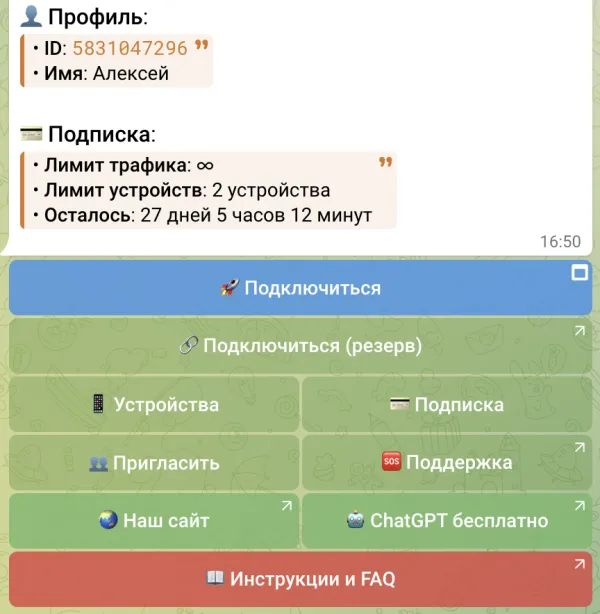
- Откройте бота @DuckTunnel_bot в Telegram Desktop или в веб-версии Telegram.
- Подписки ещё нет? Нажмите «🎁 Попробовать бесплатно» — она появится через пару секунд.
- Нажмите «🔗 Подключиться (резерв)». Страница подписки откроется в обычном браузере.
Почему резерв, а не «🚀 Подключиться»? Основная кнопка открывает подписку внутри Telegram, и на компьютере оттуда не всегда срабатывает переход в другое приложение. Резерв — та же подписка, но в браузере, где кнопки ведут себя предсказуемо.
А если Telegram на компьютере нет?
Тоже решается. Нажмите «🔗 Подключиться (резерв)» на телефоне, а там — «Копировать». Перешлите ссылку себе: в «Избранное» в Telegram, на почту или в заметки, которые синхронизируются с компьютером. На компьютере эта ссылка откроет ту же страницу подписки. Можно и сразу вставить её в Happ — об этом в шаге 3.
Только пересылайте именно себе. По ссылке подписки кто угодно подключится и займёт ваши места в тарифе, так что общие чаты и рабочая почта — не лучшее место для неё.
Шаг 2. Ставим Happ
Windows
- На странице подписки выберите «Windows» и приложение Happ.
- Скачайте установщик по кнопке на странице и запустите его.
- Если появится окно SmartScreen или запрос контроля учётных записей — подтвердите установку.
Кнопка на странице подписки скачивает установщик для обычных процессоров Intel и AMD (setup-Happ.x64.exe). Если у вас ноутбук на ARM, например на Snapdragon, возьмите setup-Happ.arm64.exe на странице релизов Happ на GitHub. Какой процессор, видно в «Параметры» → «Система» → «О системе», строка «Тип системы».
Обе ссылки ведут на официальный релиз разработчиков Happ. Берите установщик оттуда, а не из Telegram-каналов и торрентов. «Сборка с исправлениями» могла пройти через чьи-то руки, а через ВПН-клиент идёт весь трафик компьютера, включая банк и почту. Тут мы зануды и не стесняемся этого.
macOS
Раньше мы советовали App Store, но Happ Plus из российского App Store удалили, а обычный Happ там с российским Apple ID не скачать. Поэтому проще без магазина. На странице релизов Happ на GitHub скачайте файл Happ.macOS.universal.dmg, откройте его и перетащите Happ в «Программы».
Файл универсальный: подходит для любого Mac, и на Apple Silicon, и на Intel. Если Apple ID у вас зарубежный, можно поставить Happ и из App Store по кнопке со страницы подписки, приложение то же. Ещё на Mac есть Incy, у него тоже есть сборки и для Apple M1 и новее, и для Intel.
А если macOS при запуске какого-нибудь клиента пишет, что приложение повреждено, на странице подписки есть команда для терминала, которая это снимает.
Linux
Там же, на GitHub, лежат пакеты для x64 и ARM64: .deb для Ubuntu и Debian, .rpm для Fedora и .pkg.tar.zst для Arch. Ставите привычным для своего дистрибутива способом, дальше всё как на других системах: подписка добавляется через «+» и импорт из буфера обмена.
Шаг 3. Добавляем подписку
Способов два, результат одинаковый.
Одной кнопкой. На странице подписки нажмите «Добавить в Happ». Браузер спросит, можно ли открыть приложение, — разрешите. Happ откроется, и подписка появится в списке вместе со всеми серверами.
Через буфер обмена — если кнопка не сработала или вы пришли со ссылкой с телефона:
- На странице подписки нажмите «Копировать». Если ссылка у вас в «Избранном», скопируйте её оттуда целиком.
- В Happ нажмите «+» и выберите импорт из буфера обмена.
- В списке появятся серверы Duck-Proxy.
Happ ругается на ссылку? Почти всегда её скопировали не целиком: обрезали хвост или прихватили лишний пробел. Ссылка подписки начинается с https://. Скопируйте ещё раз кнопкой «Копировать» — она берёт всё как надо.
Шаг 4. Включаем — и сразу правильно
Сначала одна вещь для Windows, которая сэкономит вам полчаса. Первый запуск сделайте от имени администратора: закройте Happ, в том числе из трея возле часов, затем правый клик по ярлыку → «Запуск от имени администратора». Чтобы пустить через ВПН все программы, приложению нужно создать виртуальный сетевой адаптер, а без прав администратора Windows этого не даст. Happ при этом может выглядеть подключённым, но часть программ пойдёт мимо.
Дальше всё как на телефоне:
- Выберите «🚀 Авто-выбор» — Happ сам подключится к самому быстрому рабочему серверу.
- Нажмите большую кнопку включения в центре.
- Откройте YouTube или сайт, который без ВПН не грузился.
Самая честная проверка — наша страница «Мой IP». Откройте её без ВПН, потом с ВПН. Адрес и страна должны смениться. Если не сменились, значит, браузер идёт мимо туннеля, и дальше читайте про режимы.
Браузер работает, а Discord — нет. Почему?
Это самый частый вопрос про компьютер. Ответ — в том, как настольный клиент пропускает трафик. Режимов обычно два:
| Режим | Что проходит через ВПН | Когда подходит |
|---|---|---|
| Системный прокси | Браузеры и программы, которые учитывают настройки прокси Windows/macOS | Сайты, YouTube в браузере |
| TUN / VPN-режим | Трафик всех программ | Discord, игры, лаунчеры, мессенджеры |
Discord, многие игры и лаунчеры настройки прокси просто игнорируют. Поэтому, если сайты открываются, а Discord висит на подключении, переключите Happ в режим, где через ВПН идёт весь трафик. Называется он по-разному в зависимости от версии приложения. После переключения перезапустите сам Discord или игру — уже открытые программы могут держаться за старое соединение.
Про Discord у нас есть отдельный подробный текст — «Discord не работает: что делать».
Закрыл Happ — и интернет пропал
Звучит страшно, лечится за минуту. В режиме системного прокси Happ сам включает в Windows настройку прокси, пока подключён, и должен выключать её при выходе. Если приложение закрылось некрасиво — завис компьютер, пропало питание, — настройка может остаться. А прокси, которого больше нет, — это пустые страницы в браузере.
Откройте «Параметры» → «Сеть и Интернет» → «Прокси». Если в ручной настройке включён прокси-сервер, который вы сами не ставили, выключите его. То же самое бывает после удаления старых ВПН и «ускорителей»: программы нет, а её прокси остался.
Что ещё мешает на компьютере
Второй ВПН. Одновременно может работать только один. Корпоративный ВПН, игровой «ускоритель», ВПН-расширение в браузере — всё это перехватывает трафик и спорит с Happ. Закройте их полностью, в том числе из трея. На рабочем ноутбуке корпоративные настройки могут вообще запрещать сторонние ВПН, и тут вопрос уже к администратору вашей компании.
Антивирус и файрвол. Некоторые сторонние антивирусы с «защитой сети» мешают виртуальному адаптеру. Для проверки отключите их на пару минут. Если с выключенным антивирусом всё заработало — добавьте Happ в исключения.
Старый прокси в Telegram Desktop. Если не работает именно Telegram, загляните в его настройки: «Продвинутые настройки» → «Тип соединения». Забытый бесплатный прокси там ломает соединение даже при включённом ВПН.
Больше причин и шагов собрали в статье «ВПН не работает на ПК».
Что пишет Happ — и что с этим делать
Иногда вместо списка стран в Happ появляется одна строчка с пояснением. Это не сбой приложения: так подписка сообщает, что с ней что-то не так.
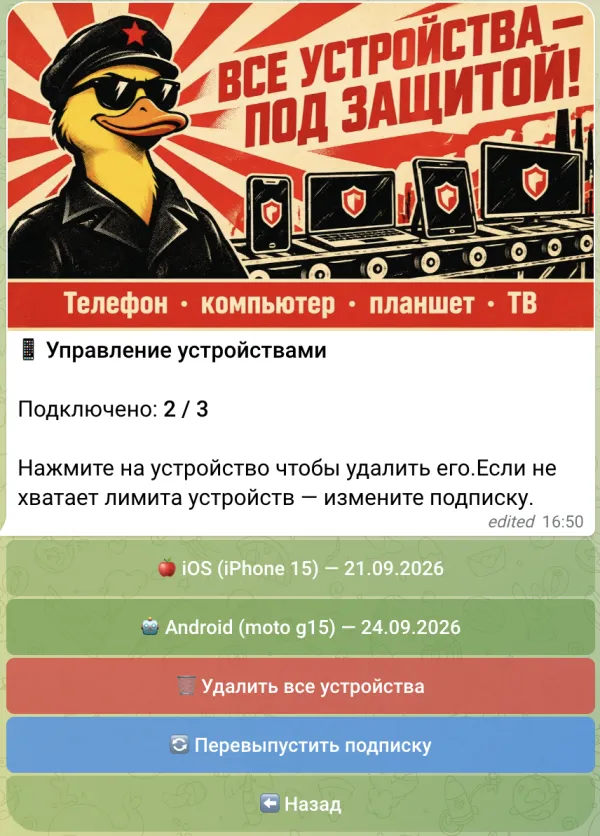
- «Limit of devices reached» — все места в тарифе заняты. В боте откройте «📱 Устройства», нажмите на ненужное устройство и подтвердите «✅ Да, удалить». Затем обновите подписку в Happ круговой стрелкой.
- «⌛ Подписка истекла» — закончился срок. Продлите в боте: «💳 Подписка» → «🔄 Продлить». Ссылка останется той же, переустанавливать ничего не нужно.
- Серверов меньше, чем на телефоне, или список старый — нажмите круговую стрелку рядом с подпиской. Вообще Happ обновляет её сам раз в сутки, но после продления или отвязки устройства лучше не ждать.
Если Happ показывает код ошибки, N/A вместо пинга или пишет что-то про JSON, у нас есть отдельная расшифровка: «Ошибки Happ». А общий порядок проверки — в «Happ не подключается».
Переставили Windows или сменили ноутбук
Подписка та же, просто добавьте её заново через «🚀 Подключиться». Если вместо серверов появилось «Limit of devices reached», значит, одновременно работает уже столько устройств, сколько разрешает тариф: отвяжите старое в «📱 Устройства» и обновите подписку.
Запутались, что у вас вообще подключено? В том же разделе есть «🗑 Удалить все устройства». После этого добавьте подписку там, где она реально нужна.
Happ или Incy — что ставить на компьютер?
С подпиской Duck-Proxy оба работают одинаково. Happ удобнее, если он уже стоит у вас на телефоне: всё выглядит знакомо. Incy попроще, и он тоже есть для Windows, Mac (включая Intel) и Linux: «Incy на ПК».
Маленький лайфхак из поддержки: если одно приложение упрямится, поставьте другое. Подписка та же. Инструкция для Incy — «Как добавить подписку в Incy».
А когда ВПН на компьютере лучше выключить?
Некоторые российские сайты — банки, Госуслуги, маркетплейсы — через зарубежный сервер работают хуже или просят лишнюю проверку. Если такой сайт не открывается, выключите ВПН в Happ на пару минут, сделайте что нужно и включите обратно. Подробнее — «Госуслуги и банки через ВПН».
Когда на компьютере Happ включается, но сайты всё равно не открываются, загляните в разбор «ВПН не подключается или не работает»: там есть отдельные шаги про антивирус, файрвол и второй ВПН. А общая страница про ВПН на компьютере — «ВПН для компьютера».
Когда пора писать в поддержку
Если прошли всё выше и не помогло — пишите, разберёмся. В боте нажмите «🆘 Поддержка». Чтобы не гонять вопросы туда-сюда, сразу напишите: система (Windows 11, macOS на M2 и так далее), приложение (Happ), что именно не работает — всё или, например, только Discord — и с какого времени. Скриншот ошибки, если она есть, экономит половину переписки.
Вот и вся установка: пара минут, и компьютер работает так же, как телефон. Подключить его можно прямо сейчас — первые 3 дня бесплатно в @DuckTunnel_bot.
Частые вопросы
Есть ли Happ для компьютера?
Есть: для Windows (x64 и ARM), macOS и Linux. Всё лежит на странице релизов разработчиков на GitHub, установщик для Windows есть и на странице подписки в боте.
Happ для ПК бесплатный?
Само приложение — да. А чтобы ВПН заработал, в него нужно добавить подписку. У нас первые 3 дня бесплатно, потом — от 180 ₽ в месяц.
Можно ли одну подписку использовать на телефоне и компьютере?
Можно, если тариф на 2 или 3 устройства. На тарифе для одного устройства компьютер просто займёт место телефона. Кто сейчас подключён, видно в боте, в разделе «📱 Устройства».
Как добавить подписку, если Telegram на компьютере не установлен?
Откройте бота на телефоне → «🔗 Подключиться (резерв)» → «Копировать». Перешлите ссылку себе в «Избранное» или на почту, откройте её на компьютере и вставьте в Happ: «+» → импорт из буфера обмена.
Почему в браузере ВПН работает, а в Discord или игре нет?
Скорее всего, Happ работает как системный прокси, а его слушаются не все программы. Запустите Happ от имени администратора и включите режим, в котором через ВПН идёт трафик всех приложений (TUN/VPN-режим), если он есть в вашей версии.
Работает ли Happ на Mac с процессором Intel?
Да. Файл Happ.macOS.universal.dmg на GitHub универсальный: он работает и на Apple Silicon, и на Intel. У Incy для Intel тоже есть отдельная сборка.
Есть ли Happ для Windows на ARM?
Да, у разработчиков есть отдельный установщик setup-Happ.arm64.exe для компьютеров на ARM-процессорах, например Snapdragon.
После закрытия Happ на Windows перестали открываться сайты. Что делать?
Скорее всего, осталась включённой настройка прокси. Откройте «Параметры» → «Сеть и Интернет» → «Прокси» и выключите ручной прокси-сервер, если вы его сами не настраивали.