 Duck-Proxy
Как добавить подписку в Happ

Happ — одно из самых популярных приложений для VPN на протоколах VLESS, Trojan и Shadowsocks. Оно есть для iPhone, Android, Windows, macOS и телевизоров. Но само по себе приложение ничего не делает: чтобы оно заработало, в него нужно добавить подписку — ссылку со списком серверов от вашего VPN-сервиса. Разберём три способа это сделать.
Что такое подписка и где её взять
Подписка — это ссылка вида https://…/ваш-код. Приложение открывает её, получает список серверов с настройками и регулярно обновляет его. Поэтому, когда сервис добавляет новые серверы или меняет настройки, у вас всё обновляется автоматически.
Подписку выдаёт VPN-сервис после оплаты или на пробный период. В Duck-Proxy всё происходит в Telegram-боте @DuckTunnel_bot: нажимаете «🎁 Попробовать бесплатно» — и подписка на 3 дня готова.
Способ 1: одной кнопкой (самый простой)
- Установите Happ: App Store, Google Play или установщик для Windows со страницы подписки.
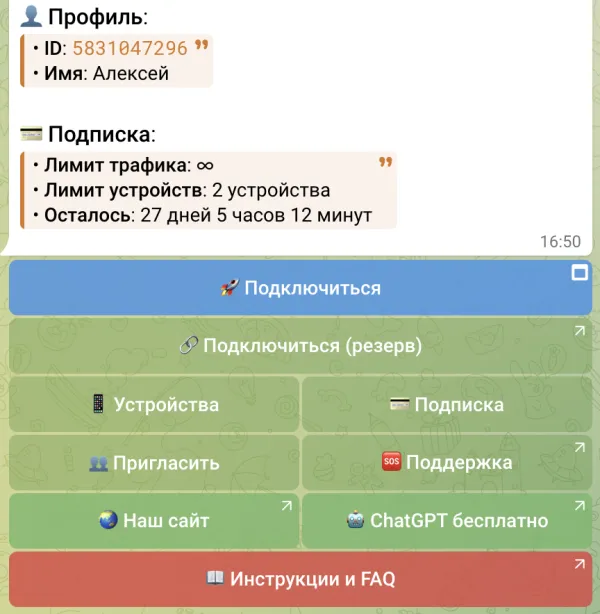
- В боте нажмите «🚀 Подключиться» — откроется страница вашей подписки.
- Выберите своё устройство и приложение Happ.
- Нажмите жёлтую кнопку «Добавить в Happ». Приложение откроется, и подписка добавится сама.
- Выберите сервер (или «🚀 Авто-выбор») и нажмите кнопку подключения.
Способ 2: из буфера обмена
Если кнопка не открыла приложение (так бывает на некоторых Android и на компьютерах):
- На странице подписки нажмите «Копировать».
- Откройте Happ и нажмите «+» в правом верхнем углу.
- Выберите «Вставить из буфера обмена».
- Подписка появится в списке — выберите сервер и подключитесь.
Копируйте ссылку целиком. Если в буфере окажется лишний пробел или обрезанный кусок, Happ сообщит об ошибке — скопируйте ещё раз кнопкой.
Способ 3: по QR-коду
Удобно, чтобы добавить подписку на второе устройство или на телевизор:
- На странице подписки нажмите «QR-код» — появится код с вашей ссылкой.
- В Happ на другом устройстве нажмите «+» → «Сканировать QR-код» и наведите камеру.
- На Android TV всё наоборот: телевизор сам показывает QR-код, а вы сканируете его в Happ на телефоне, где подписка уже добавлена.
Серверы не появились — что делать
- Обновите подписку — значок круговой стрелки рядом с ней.
- Проверьте, активна ли подписка. Если срок закончился, сервис отдаёт пустой список. В боте Duck-Proxy статус видно в главном меню.
- Проверьте интернет. Для загрузки подписки нужен доступ к сайту сервиса — на мобильном интернете с белыми списками попробуйте Wi-Fi.
- Лимит устройств. Если подключено больше устройств, чем разрешает тариф, новое не получит серверы. Отвяжите лишнее в боте: «📱 Устройства».
Как пользоваться после добавления
Включайте VPN кнопкой на главном экране Happ. Для повседневного использования выбирайте «🚀 Авто-выбор» — приложение само подключит самый быстрый сервер. Когда на мобильном интернете включены белые списки, переключайтесь на серверы группы «🌏 Белые списки» (подробнее — «Обход белых списков»).
Что означают странные названия вместо серверов
Иногда вместо стран в списке Happ появляются строки с пояснениями. Это не ошибка приложения — так сервис сообщает о проблеме с подпиской:
| Что видите | Что это значит | Что сделать |
|---|---|---|
| «⌛ Подписка истекла» | Закончился срок подписки | Продлить в боте: «💳 Подписка» → «🔄 Продлить» |
| «Limit of devices reached» | Занято максимальное число устройств | Отвязать лишнее: «📱 Устройства» |
| «App not supported» | Приложение не передаёт данные устройства | Обновить Happ или поставить Incy |
| «❌ Подписка отключена» | Подписка приостановлена | Написать в поддержку |
После исправления обновите подписку в Happ — строки сменятся на список стран. Подробнее о проблемах — «Happ не подключается: 7 причин».
Полезные привычки
- Держите одну подписку в приложении. Старые подписки от других сервисов путают при выборе сервера — удалите их.
- Не переустанавливайте Happ без нужды. Приложение может получить новый идентификатор устройства и занять ещё один слот тарифа.
- Сменили телефон — сначала отвяжите старый в «📱 Устройства», потом добавляйте подписку на новый.
- Добавьте подписку заранее, пока интернет работает полностью: при белых списках магазин приложений может не открыться.
Частые вопросы
Где взять подписку для Happ?
Сам Happ — только приложение-клиент, серверов в нём нет. Подписку (ссылку с серверами) выдаёт VPN-сервис. В Duck-Proxy её можно получить в боте @DuckTunnel_bot — первые 3 дня бесплатно.
Happ бесплатный?
Да, приложение бесплатное. Платите вы только VPN-сервису за подписку.
Чем Happ отличается от Happ Plus?
В App Store есть две версии: Happ Proxy Utility (зарубежный App Store) и Happ Proxy Utility Plus (российский). Возможности для пользователя одинаковые — ставьте ту, что доступна в вашем регионе.
Как обновить подписку в Happ?
Нажмите значок обновления (круговая стрелка) рядом с подпиской или потяните список серверов вниз. Приложение также обновляет подписку само по расписанию.
Почему в Happ вместо серверов написано «Limit of devices reached»?
Подписка уже работает на максимальном числе устройств вашего тарифа. Отвяжите старое устройство в боте («📱 Устройства») и обновите подписку в Happ.
Можно добавить одну подписку на телефон и компьютер?
Да, в пределах числа устройств тарифа: «Старт» — 1, «Двойной» — 2, «Семейный» — 3.