 Duck-Proxy
Happ не работает или не подключается: что проверить

Happ стоит, подписка добавлена, вы жмёте большую кнопку — а она крутится и крутится. Или у всех серверов вместо пинга прочерк. Или вообще вместо стран какие-то непонятные надписи на английском. Такие скриншоты приходят к нам в поддержку каждый день, и хорошая новость в том, что причин у этого немного и почти все чинятся за пару минут.
Попробовать ВПН 3 дня бесплатно
Идите сверху вниз. Мы расставили проверки так, как сами разбираем обращения: сначала то, что видно на экране, потом сеть, потом всё остальное. До конца, скорее всего, читать не придётся.
Одна оговорка. Если Happ показывает ошибку с конкретным словом или числом — JSON, 502, 404, N/A, timeout, «App not supported», — расшифровку ищите в словарике «Ошибки Happ». Здесь — про случаи, когда ошибки нет, а ВПН всё равно не работает.
Сначала просто прочитайте, что написано в списке
Звучит смешно, но это самый быстрый способ. Когда с подпиской что-то не так, наша подписка не прячет это, а пишет прямо на месте серверов. Подключиться к таким строчкам нельзя, сколько ни нажимай, — и пинга у них не будет никогда.
Если вместо стран вы видите одну-две строки с пояснением, переходите к нужному разделу ниже. Если страны нормальные, но не подключаются, пропускайте следующие два раздела.
«⌛ Подписка истекла» — а вы и не заметили
Когда срок заканчивается, подписка из Happ никуда не пропадает. Вместо серверов в ней появляются «заглушки»: «⌛ Подписка истекла» и «🔄 Продлите подписку на сайте или в боте». В меню бота в это время висит надпись «СРОК ДЕЙСТВИЯ ИСТЕК».
Продлите подписку в боте и обновите её в Happ. Ссылка остаётся прежней, так что удалять и добавлять подписку заново не нужно.
Чтобы это не стало сюрпризом в следующий раз: бот присылает напоминание за 3, 2 и 1 день до окончания срока. Если уведомления от бота у вас выключены в Telegram, их легко пропустить.
«Limit of devices reached» — места в тарифе кончились
Эта строка значит, что подписка уже работает на всех устройствах, которые разрешает тариф. Чаще всего так бывает после смены телефона: старый всё ещё в списке, а новый уже не помещается в лимит.
Отвяжите лишнее устройство в боте и обновите подписку в Happ. Место освобождается сразу.
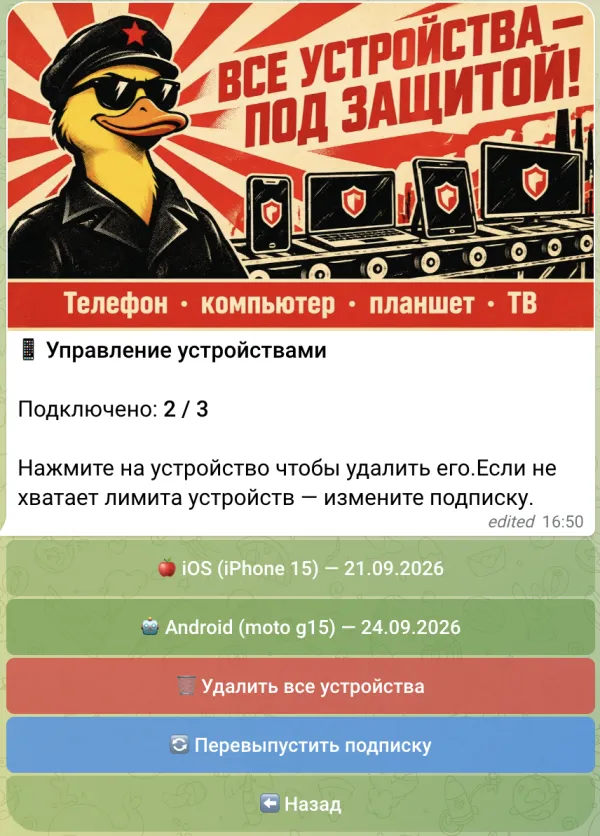
Не помните, что у вас вообще подключено? В том же разделе есть «🗑 Удалить все устройства». После неё просто добавьте подписку заново там, где она нужна. А если устройств в семье больше, чем мест, тариф можно сменить: «💳 Подписка» → «🔃 Изменить». Подробнее — «Сколько устройств нужно для ВПН».
Видите другую строку, например «App not supported» или «❌ Подписка отключена»? Что они значат, мы расписали в «Ошибки Happ».
Страны на месте, но давно не обновлялись
Мы регулярно добавляем серверы и меняем те, что перестали работать в каких-то сетях. Happ обновляет подписку сам раз в сутки, но если телефон долго был без интернета или приложение не запускалось, в нём мог остаться старый список. Он не знает, что всё поменялось, и упорно стучится туда, где уже никого нет.
Нажмите значок обновления — круговую стрелку рядом с подпиской — или потяните список вниз. Потом выберите «🚀 Авто-выбор». Это самое частое решение вообще, и если вы читаете статью в спешке, начните с него.
На Wi-Fi работает, на мобильном — нет
Если ещё и сайты на мобильном почти все молчат, а Госуслуги, банк и ВКонтакте открываются, — это белые списки. Оператор пропускает только разрешённые сервисы, и обычные серверы в таком режиме недоступны. Happ тут ни при чём, его просто не пускают.
Выберите сервер из группы «🌏 Белые списки» — в названии у них написано «Только LTE». Подробно про сам режим — «Белые списки: что это и что делать», а по операторам — «Белые списки у МТС, Билайна, МегаФона и Т2».
Бывает и обратная ситуация: на мобильном всё работает, а дома на Wi-Fi Happ молчит. Посмотрите, какой сервер выбран. Серверы «Только LTE» сделаны под мобильную сеть и на Wi-Fi могут не работать вовсе — вернитесь к «🚀 Авто-выбор».
Нажимаю кнопку — вообще ничего не происходит
На iPhone при первом подключении система спрашивает разрешение добавить VPN-конфигурацию. Если тогда нажать «Не разрешать», Happ не включится, сколько ни жми. Удалите подписку из Happ и добавьте её заново через «🚀 Подключиться», а в окне про VPN нажмите «Разрешить». Подробно со всеми вариантами — «ВПН не работает на iPhone».
На Android похожая история: при первом включении нужно подтвердить запрос на ВПН-подключение. А если в настройках телефона у другого приложения включён «Постоянный VPN», Android держит его и не даёт подключиться Happ. Где это смотреть — в статье «ВПН не работает на Android».
Значок VPN горит, а сайты не открываются
Значит, туннель поднялся, но трафик по нему не идёт. Попробуйте другой сервер или «🚀 Авто-выбор» — из вашей сети в эту минуту до конкретного сервера может быть просто не достучаться.
Не помогло — проверьте дату и время на устройстве: должно стоять «Автоматически». С неправильными часами защищённые соединения не устанавливаются. На Android ещё загляните в «Частный DNS»: если там вписан адрес блокировщика рекламы, на время проверки поставьте «Автоматически».
И самый простой способ понять, идёт ли трафик через ВПН вообще, — страница «Мой IP». Откройте её с включённым Happ и без него: если адрес не меняется, трафик идёт мимо туннеля.
Подключается, а потом сам отваливается
ВПН работает, а через какое-то время выключается сам? Скорее всего, телефон «усыпляет» Happ в фоне, чтобы сберечь батарею.
На Android: «Настройки» → «Приложения» → Happ → «Батарея» → «Без ограничений». Названия пунктов у производителей чуть отличаются, но смысл тот же. Можно ещё включить «Постоянный VPN» для самого Happ — тогда соединение будет подниматься само после обрыва. Подробно — «Happ на Android».
На iPhone: проверьте, не включён ли режим энергосбережения, и не смахивайте Happ из списка открытых приложений. Подробно — «Happ на iPhone».
Мешает другой ВПН, антивирус или «ускоритель»
Одновременно на устройстве может работать только один ВПН. А блокировщики рекламы, «ускорители интернета» и некоторые антивирусы тоже создают ВПН-подключение и тихо перехватывают трафик. Отключите их на время проверки — часто этого достаточно.
На компьютере запустите Happ от имени администратора: ему нужно создать виртуальный сетевой адаптер, и без прав часть программ идёт в интернет мимо ВПН. Всё про компьютер — «Happ для ПК» и «ВПН не работает на ПК».
А переустановить Happ?
Честно, мы бы не начинали с этого. Переустановка почти никогда не лечит описанное выше, а настройки и подписку потом придётся добавлять заново.
Если очень хочется сменить приложение, проще поставить Incy рядом. Подписка та же, а в конкретной сети одно приложение иногда ведёт себя лучше другого. Как добавить — «Как добавить подписку в Incy». Включённым держите только одно.
Шпаргалка: что видите — что делать
| Что видите | Причина | Решение |
|---|---|---|
| «⌛ Подписка истекла» | Закончился срок | Продлить в боте, обновить подписку |
| «Limit of devices reached» | Заняты все места в тарифе | Отвязать устройство в «📱 Устройства» |
| Не работает только на мобильном | Белые списки | Сервер из «🌏 Белые списки» |
| Не работает только на Wi-Fi | Выбран сервер «Только LTE» | Вернуться к «🚀 Авто-выбор» |
| Значок VPN есть, сайтов нет | Сервер недоступен из вашей сети | Другой сервер, проверить время и DNS |
| Отключается через время | Экономия батареи | Снять ограничения фоновой работы |
| JSON, 502, 404, N/A, timeout, «App not supported» | Ошибка загрузки, пинга или клиента | Статья «Ошибки Happ» |
Ничего не подошло?
Тогда пишите нам прямо в боте — кнопка «🆘 Поддержка». Сразу укажите устройство и приложение («iPhone, Happ»), Wi-Fi у вас или мобильный интернет, оператора и с какого времени не работает. И приложите скриншот списка серверов: по нему почти всегда видно, в чём дело, и разбираться выйдет быстрее.
Если подписки ещё нет и вы просто выбираете, с чем Happ будет работать стабильно, — попробуйте наши серверы 3 дня бесплатно в @DuckTunnel_bot. Одна кнопка «Добавить в Happ», и дальше обновления приходят сами.
Частые вопросы
Что значит «Limit of devices reached» в Happ?
Подписка уже стоит на всех устройствах, которые позволяет ваш тариф. Освободите место в боте: «📱 Устройства» → нажмите на устройство → «✅ Да, удалить». Потом обновите подписку в Happ.
Почему у всех серверов нет пинга?
Сначала прочитайте названия: если там «⌛ Подписка истекла» или «Limit of devices reached», это заглушки, и пинга у них не будет. Если страны нормальные — обновите подписку и смените сеть. Подробно про N/A и timeout — в статье «Ошибки Happ».
Нужно ли переустанавливать Happ?
Редко: переустановка почти никогда не лечит проблему. Сначала обновите подписку и загляните в список устройств в боте.
Happ работает на Wi-Fi, но не на мобильном. Почему?
Скорее всего, у оператора включены белые списки: пускают только к разрешённым сервисам. Выберите сервер из группы «🌏 Белые списки», а на Wi-Fi вернитесь к «🚀 Авто-выбор».
Нужно ли заново добавлять подписку после продления?
Нет. Ссылка после продления не меняется — обновите подписку в Happ, и вместо «⌛ Подписка истекла» снова появятся страны.
Где расшифровка ошибок Happ?
Коды и тексты ошибок — JSON, 502, 404, N/A, timeout, «App not supported» — собраны в отдельной статье «Ошибки Happ». Здесь — проверки по порядку, когда ВПН просто не подключается.